



Apple वॉच पर eSIM कैसे सक्रिय करें
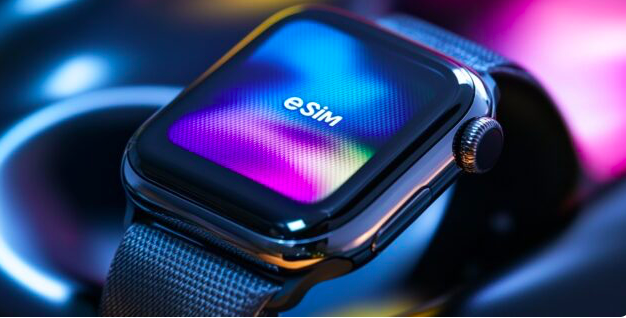
eSIM तकनीक एक पूरी तरह से नए प्रकार का मानक सेलुलर संचार कार्ड है, जिसे कारखाने में स्मार्टफोन में एकीकृत किया जाता है। आप टेक्नोलॉजी को न सिर्फ स्मार्टफोन से बल्कि एप्पल वॉच स्मार्टवॉच से भी कनेक्ट कर सकते हैं। आगे, आइए जानें कि Apple Watch पर eSIM कैसे सक्रिय करें।
eSIM क्या है और इसे Apple Watch पर क्यों उपयोग करना चाहिए?
eSIM एक वर्चुअल सिम कार्ड है जो आपको भौतिक वाहक के बिना मोबाइल नेटवर्क से कनेक्ट करने की अनुमति देता है। Apple वॉच, कुछ मॉडलों से शुरू होकर, इस तकनीक का समर्थन करती है, जो इसे और भी अधिक स्वायत्त और कार्यात्मक उपकरण बनाती है।
व्हाट्सएप फ़ोन नंबर सत्यापित करने का सबसे आसान तरीका। व्हाट्सएप को सत्यापित और उपयोग करने के लिए वर्चुअल फोन नंबर खरीदें
div>
लोकप्रिय Apple वॉच स्मार्टवॉच के नवीनतम मॉडलों को उनके रचनाकारों से एक सुंदर केस और eSIM तकनीक के लिए पूर्ण समर्थन दोनों प्राप्त हुए हैं। स्मार्टवॉच निर्माता हमेशा अपने उत्पादों को अधिक कॉम्पैक्ट बनाना चाहते हैं, क्योंकि केस से नियमित सिम कार्ड के लिए एक विशेष स्लॉट हटाना कई लोगों को एक उत्कृष्ट विकल्प लगता है।
ऐप्पल वॉच गैजेट में eSIM एक पूरी तरह से अपेक्षित सुविधा बन गई है क्योंकि कंपनी ने पहले ही बिल्ट-इन संचार मॉड्यूल के साथ मोबाइल फोन की कई श्रृंखलाएं जारी कर दी हैं। स्मार्टवॉच का उपयोग अक्सर कॉल प्राप्त करने या आने वाले एसएमएस को देखने और आसानी से उत्तर देने के लिए बैकअप डिवाइस के रूप में किया जाता है। iPhone में बिल्ट-इन सिम कार्ड की मौजूदगी मुख्य कारण थी कि Apple वॉच ने भी इस महत्वपूर्ण तकनीक से जुड़ने का फैसला किया।
eSIM तकनीक को स्मार्टवॉच डिवाइस पर कई टैरिफ योजनाओं के साथ सामान्य रूप से काम करने की क्षमता के रूप में लागू किया गया है। यदि आप स्मार्टवॉच को स्मार्टफोन से लिंक करते हैं, तो आप उस पर आने वाले संदेश और इनकमिंग कॉल प्राप्त कर सकते हैं। मुख्य कार्य प्रदर्शन पर, उपयोगकर्ता न केवल संपर्क जानकारी देखता है, बल्कि उपयोग किए गए टैरिफ का आइकन भी देखता है।
Apple Watch पर eSIM सक्रिय करने की आवश्यकताएँ
यह ध्यान रखना महत्वपूर्ण है कि सभी Apple घड़ियाँ eSIM का समर्थन नहीं करती हैं। फिलहाल, केवल ऐप्पल वॉच सीरीज़ 3 और नए मॉडल में ही यह सुविधा है। eSIM से आप न केवल कॉल कर सकते हैं और संदेश भेज सकते हैं बल्कि iPhone से कनेक्ट किए बिना एप्लिकेशन का उपयोग भी कर सकते हैं।
ऐप्पल वॉच सीरीज़ 3 जीपीएस + सेल्युलर और नए मॉडल एक ईएसआईएम स्लॉट से लैस हैं, जो आपको मोबाइल ऑपरेटरों से जुड़ने और अपने स्मार्टफोन से स्वतंत्र रूप से घड़ी का उपयोग करने की अनुमति देता है। आपको एक समर्थित वाहक का चयन करना होगा जो Apple वॉच के लिए eSIM सेवा प्रदान करता है।
वर्तमान में, eSIM समर्थन कई देशों और विभिन्न ऑपरेटरों के पास उपलब्ध है। eSIM सपोर्ट वाली Apple वॉच खरीदने से पहले, अपने क्षेत्र में मोबाइल ऑपरेटरों से इस सेवा की उपलब्धता की जांच करने की अनुशंसा की जाती है।
Apple Watch पर eSIM कैसे सेट करें - चरण-दर-चरण मार्गदर्शिका
Apple वॉच सिर्फ एक स्टाइलिश एक्सेसरी नहीं है, यह एक शक्तिशाली उपकरण है जो आपको अपने स्वास्थ्य की निगरानी करने, संदेशों और कॉलों को देखने, संगीत प्रबंधित करने, भुगतान करने और बहुत कुछ करने की अनुमति देता है। eSIM को Apple Watch से कनेक्ट करने के निर्देश यहां दिए गए हैं।
Apple वॉच पर eSIM कैसे डाउनलोड करें
सबसे पहले, आपको अपने Apple वॉच पर काम करने के लिए eSIM के लिए अतिरिक्त एप्लिकेशन डाउनलोड करने की आवश्यकता नहीं है। यह सुविधा नए घड़ी मॉडलों में पहले से ही अंतर्निहित है। आप इसे iPhone और सीधे Apple Watch दोनों से नियंत्रित कर सकते हैं। नीचे Apple Watch के माध्यम से eSIM इंस्टॉल करने का निर्देश दिया गया है।
Apple वॉच पर eSIM कैसे इंस्टॉल करें
Apple वॉच पर eSIM कैसे जोड़ें? Apple Watch स्मार्टवॉच में eSIM सेट करने के लिए आपको कुछ भी जटिल काम करने की ज़रूरत नहीं है। आप अपनी स्मार्टवॉच को आसानी से नियंत्रित करने के लिए प्रोग्राम का उपयोग कर सकते हैं, जिसे मोबाइल फोन पर इंस्टॉल करना या सीधे ऐप्पल वॉच मेनू में संचालन करना आसान है। नीचे दिए गए चरण निर्देशों का पालन करें:
1.एप्पल वॉच ऐप।
अपने iPhone पर Apple वॉच ऐप खोलें।
यह ऐप ऐप्पल वॉच की दुनिया के लिए आपका मार्गदर्शक है।
यह आपको अपनी घड़ी की सेटिंग प्रबंधित करने और टैप करने, ऐप्स इंस्टॉल करने, घड़ी के चेहरों को अनुकूलित करने और बहुत कुछ करने की अनुमति देता है।
2. 'मेरी घड़ी' टैब।
'माई वॉच' टैब पर जाएं, जहां आपको अपनी ऐप्पल वॉच की सभी सेटिंग्स दिखाई देंगी।
यहां आप घड़ी के चेहरे का रूप बदल सकते हैं, स्क्रीन की चमक समायोजित कर सकते हैं, पासवर्ड सेट कर सकते हैं और भी बहुत कुछ कर सकते हैं।
3.âसेलुलर संचारâ.
'सेल्यूलर कनेक्शन' अनुभाग ढूंढें - यह eSIM को Apple वॉच से कनेक्ट करने की आपकी कुंजी है।
यहां आप अपना मोबाइल टैरिफ प्रबंधित कर सकते हैं, सेल्युलर संचार सेट कर सकते हैं और eSIM सक्रिय कर सकते हैं।
4.âसेल्यूलर सेटअपâ.
'सेल्यूलर सेटअप' पर क्लिक करें और ऑन-स्क्रीन निर्देशों का पालन करें।
ऐप eSIM को आपकी घड़ी से कनेक्ट करने के लिए सभी आवश्यक चरणों में आपका मार्गदर्शन करता है।
सेटअप पूरा करने के बाद, आप सीधे Apple वॉच पर कॉल करने, संदेश भेजने और अपने iPhone के अन्य कार्यों का उपयोग करने में सक्षम होंगे।
विभिन्न टैरिफ योजनाओं के बीच स्विच करने के लिए, आप अपने मोबाइल फोन पर स्मार्टवॉच मेनू या प्रोग्राम का उपयोग कर सकते हैं।