



অ্যাপল ওয়াচে কীভাবে ইসিম সক্রিয় করবেন
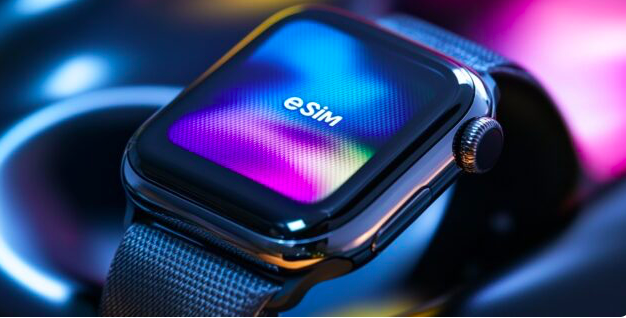
eSIM প্রযুক্তি হল একটি সম্পূর্ণ নতুন ধরনের স্ট্যান্ডার্ড সেলুলার কমিউনিকেশন কার্ড, যা কারখানায় স্মার্টফোনের সাথে একত্রিত করা হয়েছে। আপনি প্রযুক্তিটিকে শুধুমাত্র স্মার্টফোনেই নয় অ্যাপল ওয়াচ স্মার্টওয়াচের সাথেও সংযুক্ত করতে পারেন। এরপরে, আসুন জেনে নেওয়া যাক কিভাবে Apple Watch এ eSIM সক্রিয় করবেন।
ইসিম কী এবং কেন এটি অ্যাপল ওয়াচে ব্যবহার করা উচিত?
eSIM হল একটি ভার্চুয়াল সিম কার্ড যা আপনাকে কোনো ফিজিক্যাল ক্যারিয়ার ছাড়াই একটি মোবাইল নেটওয়ার্কে সংযোগ করতে দেয়। অ্যাপল ওয়াচ, কিছু নির্দিষ্ট মডেল থেকে শুরু করে, এই প্রযুক্তিকে সমর্থন করে, যা এটিকে আরও বেশি স্বায়ত্তশাসিত এবং কার্যকরী ডিভাইস করে তোলে।
হোয়াটসঅ্যাপ ফোন নম্বর যাচাই করার সবচেয়ে সহজ উপায়। হোয়াটসঅ্যাপ যাচাই করতে এবং ব্যবহার করতে ভার্চুয়াল ফোন নম্বর কিনুন
div>
জনপ্রিয় অ্যাপল ওয়াচ স্মার্টওয়াচগুলির সর্বশেষ মডেলগুলি তাদের নির্মাতাদের কাছ থেকে একটি সুন্দর কেস এবং eSIM প্রযুক্তির জন্য সম্পূর্ণ সমর্থন উভয়ই পেয়েছে। স্মার্টওয়াচ নির্মাতারা সর্বদা তাদের পণ্যগুলিকে আরও কমপ্যাক্ট করতে চান, কারণ কেস থেকে নিয়মিত সিম কার্ডের জন্য একটি বিশেষ স্লট সরানো অনেকের কাছে একটি দুর্দান্ত পছন্দ বলে মনে হয়েছিল।
অ্যাপল ওয়াচ গ্যাজেটে eSIM একটি সম্পূর্ণ প্রত্যাশিত বৈশিষ্ট্য হয়ে উঠেছে কারণ কোম্পানি ইতিমধ্যেই অন্তর্নির্মিত যোগাযোগ মডিউল সহ একাধিক সিরিজের মোবাইল ফোন প্রকাশ করেছে৷ স্মার্টওয়াচগুলি প্রায়ই একটি ব্যাকআপ ডিভাইস হিসাবে কলগুলি গ্রহণ করতে বা দেখতে এবং সহজেই ইনকামিং SMS এর উত্তর দিতে ব্যবহৃত হয়। আইফোনে একটি অন্তর্নির্মিত সিম কার্ডের উপস্থিতি প্রধান কারণ ছিল যে অ্যাপল ওয়াচ এই যুগান্তকারী প্রযুক্তির সাথে সংযোগ করার সিদ্ধান্ত নিয়েছে।
eSIM প্রযুক্তি স্মার্টওয়াচ ডিভাইসে বেশ কয়েকটি ট্যারিফ প্ল্যানের সাথে স্বাভাবিকভাবে কাজ করার ক্ষমতার আকারে প্রয়োগ করা হয়। আপনি যদি একটি স্মার্টওয়াচকে একটি স্মার্টফোনের সাথে লিঙ্ক করেন তবে আপনি এতে ইনকামিং মেসেজ এবং ইনকামিং কল পেতে পারেন। মূল কাজের ডিসপ্লেতে, ব্যবহারকারী শুধুমাত্র যোগাযোগের তথ্যই দেখেন না বরং ব্যবহৃত ট্যারিফের আইকনও দেখেন।
Apple Watch এ eSIM সক্রিয় করার জন্য প্রয়োজনীয়তা
এটা মনে রাখা গুরুত্বপূর্ণ যে সমস্ত Apple ঘড়ি eSIM সমর্থন করে না। এই মুহুর্তে, শুধুমাত্র Apple Watch Series 3 এবং নতুন মডেলগুলিতে এই বৈশিষ্ট্যটি রয়েছে৷ eSIM-এর সাহায্যে, আপনি শুধুমাত্র কল করতে এবং বার্তা পাঠাতে পারবেন না কিন্তু আইফোনের সাথে সংযোগ না করেই অ্যাপ্লিকেশন ব্যবহার করতে পারবেন।
Apple Watch Series 3 GPS + সেলুলার এবং নতুন মডেলগুলি একটি eSIM স্লট দিয়ে সজ্জিত, যা আপনাকে মোবাইল অপারেটরদের সাথে সংযোগ করতে এবং আপনার স্মার্টফোন থেকে স্বাধীনভাবে ঘড়ি ব্যবহার করতে দেয়৷ আপনাকে একটি সমর্থিত ক্যারিয়ার নির্বাচন করতে হবে যেটি Apple Watch-এর জন্য eSIM পরিষেবা প্রদান করে।
বর্তমানে, eSIM সমর্থন অনেক দেশে এবং বিভিন্ন অপারেটরের সাথে উপলব্ধ। eSIM সমর্থন সহ একটি Apple Watch কেনার আগে, আপনার অঞ্চলের মোবাইল অপারেটরদের থেকে এই পরিষেবাটির উপলব্ধতা পরীক্ষা করার পরামর্শ দেওয়া হচ্ছে৷
কিভাবে Apple Watch-এ eSIM সেট আপ করবেন â ধাপে ধাপে নির্দেশিকা
অ্যাপল ওয়াচ শুধুমাত্র একটি আড়ম্বরপূর্ণ আনুষঙ্গিক জিনিস নয়, এটি একটি শক্তিশালী টুল যা আপনাকে আপনার স্বাস্থ্য নিরীক্ষণ করতে, বার্তা এবং কলগুলি দেখতে, সঙ্গীত পরিচালনা করতে, অর্থ প্রদান করতে এবং আরও অনেক কিছু করতে দেয়৷ অ্যাপল ওয়াচের সাথে eSIM সংযোগ করার নির্দেশাবলী এখানে রয়েছে৷
অ্যাপল ওয়াচে কীভাবে ইসিম ডাউনলোড করবেন
প্রথমে, আপনার Apple Watch এ কাজ করার জন্য eSIM-এর জন্য আপনাকে অতিরিক্ত অ্যাপ্লিকেশন ডাউনলোড করতে হবে না। এই বৈশিষ্ট্যটি ইতিমধ্যেই নতুন ঘড়ির মডেলগুলিতে অন্তর্নির্মিত। আপনি এটি আইফোন থেকে এবং সরাসরি অ্যাপল ওয়াচ থেকে উভয়ই নিয়ন্ত্রণ করতে পারেন। অ্যাপল ওয়াচের মাধ্যমে কীভাবে ইসিম ইনস্টল করবেন তার একটি নির্দেশনা নিচে দেওয়া হল।
অ্যাপল ওয়াচে কীভাবে ইসিম ইনস্টল করবেন
অ্যাপল ওয়াচে কীভাবে ইসিম যুক্ত করবেন? অ্যাপল ওয়াচ স্মার্টওয়াচে eSIM সেট আপ করতে, আপনাকে জটিল কিছু করতে হবে না। আপনি আপনার স্মার্টওয়াচটিকে সুবিধামত নিয়ন্ত্রণ করতে প্রোগ্রামটি ব্যবহার করতে পারেন, যা মোবাইল ফোনে ইনস্টল করা সহজ বা অ্যাপল ওয়াচ মেনুতে সরাসরি অপারেশন করা যায়। নীচের ধাপ নির্দেশাবলী অনুসরণ করুন:
1. অ্যাপল ওয়াচ অ্যাপ।
আপনার আইফোনে অ্যাপল ওয়াচ অ্যাপটি খুলুন।
এই অ্যাপটি অ্যাপল ওয়াচের জগতে আপনার গাইড।
এটি আপনাকে আপনার ঘড়ির সেটিংস পরিচালনা এবং ট্যাপ করতে, অ্যাপ ইনস্টল করতে, ঘড়ির মুখগুলি কাস্টমাইজ করতে এবং আরও অনেক কিছু করতে দেয়৷
2. âMy Watchâ ট্যাব।
âMy Watchâ ট্যাবে যান, যেখানে আপনি আপনার Apple Watch এর সমস্ত সেটিংস দেখতে পাবেন।
এখানে আপনি ঘড়ির মুখের চেহারা পরিবর্তন করতে পারেন, স্ক্রিনের উজ্জ্বলতা সামঞ্জস্য করতে পারেন, একটি পাসওয়ার্ড সেট করতে পারেন এবং আরও অনেক কিছু করতে পারেন৷
3.âসেলুলার কমিউনিকেশনâ।
âCellular Connectionâ বিভাগটি খুঁজুন â Apple Watch এ eSIM সংযোগ করার জন্য এটি আপনার কী।
এখানে আপনি আপনার মোবাইল ট্যারিফ পরিচালনা করতে, সেলুলার যোগাযোগ সেট আপ করতে এবং eSIM সক্রিয় করতে পারেন৷
4.âসেলুলার সেটআপâ।
âCellular Setupâ-এ ক্লিক করুন এবং অন-স্ক্রীন নির্দেশাবলী অনুসরণ করুন।
অ্যাপটি আপনার ঘড়ির সাথে eSIM সংযোগ করার জন্য প্রয়োজনীয় সমস্ত পদক্ষেপের মাধ্যমে আপনাকে গাইড করে।
সেটআপ সম্পূর্ণ করার পরে, আপনি সরাসরি Apple Watch এ কল করতে, বার্তা পাঠাতে এবং আপনার iPhone এর অন্যান্য ফাংশন ব্যবহার করতে সক্ষম হবেন।
বিভিন্ন ট্যারিফ প্ল্যানের মধ্যে স্যুইচ করতে, আপনি স্মার্টওয়াচ মেনু বা আপনার মোবাইল ফোনে প্রোগ্রাম ব্যবহার করতে পারেন।