Your personal information is not stored and not shared with others 🎭
Kuidas Apple Watchis eSIM-i aktiveerida
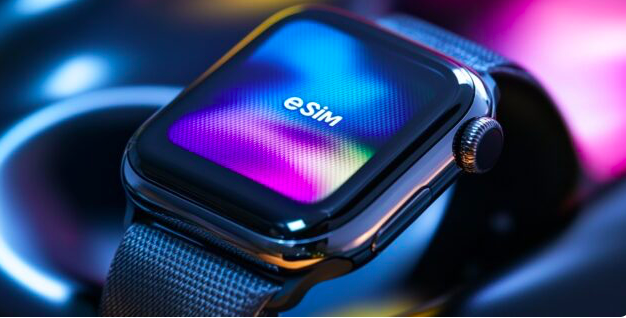
eSIM-tehnoloogia on täiesti uut tüüpi standardne mobiilsidekaart, mis on tehases nutitelefonidesse integreeritud. Tehnoloogiat saad ühendada lisaks nutitelefonidele ka Apple Watchi nutikellaga. Järgmisena mõtleme välja, kuidas Apple Watchis eSIM-i aktiveerida.
Mis on eSIM ja miks peaks seda Apple Watchis kasutama?
eSIM on virtuaalne SIM-kaart, mis võimaldab teil luua ühenduse mobiilsidevõrguga ilma füüsilise operaatorita. Apple Watch, alustades teatud mudelitest, toetab seda tehnoloogiat, mis teeb sellest veelgi autonoomsema ja funktsionaalsema seadme.
Lihtsaim viis WhatsAppi telefoninumbri kinnitamiseks. Ostke virtuaalne telefoninumber, et kontrollida ja kasutada WhatsAppi
div>
Populaarsete Apple Watchi nutikellade uusimad mudelid on saanud oma loojatelt nii kauni korpuse kui ka täieliku toe eSIM-tehnoloogiale. Nutikellade tootjad soovivad oma tooteid alati kompaktsemaks muuta, sest tavalise SIM-kaardi jaoks spetsiaalse pesa eemaldamine korpusest tundus paljudele lihtsalt suurepärane valik.
Apple Watchi vidina eSIM-ist on saanud täiesti oodatud funktsioon, kuna ettevõte on juba välja andnud mitu sisseehitatud sidemooduliga mobiiltelefonide seeriat. Nutikellasid kasutatakse sageli varuseadmena kõnede vastuvõtmiseks või sissetulevate SMS-ide vaatamiseks ja neile lihtsalt vastamiseks. Sisseehitatud SIM-kaardi olemasolu iPhone'is oli peamine põhjus, miks ka Apple Watch otsustas selle läbimurdelise tehnoloogiaga ühenduse luua.
eSIM-tehnoloogiat rakendatakse nutikella seadme mitme tariifiplaaniga normaalse töötamise võimalusena. Kui ühendate nutikella nutitelefoniga, saate sellega vastu võtta sissetulevaid sõnumeid ja sissetulevaid kõnesid. Põhitööekraanil ei näe kasutaja mitte ainult kontaktteavet, vaid ka kasutatava tariifi ikooni.
Nõuded eSIM-i aktiveerimiseks Apple Watchis
Oluline on märkida, et mitte kõik Apple'i kellad ei toeta eSIM-i. Hetkel on see funktsioon ainult Apple Watch Series 3 ja uuematel mudelitel. eSIM-iga saate mitte ainult helistada ja sõnumeid saata, vaid kasutada ka rakendusi ilma iPhone'iga ühendamata.
Apple Watch Series 3 GPS + Cellular ja uuemad mudelid on varustatud eSIM-i pesaga, mis võimaldab ühenduda mobiilioperaatoritega ja kasutada kella nutitelefonist sõltumatult. Peate valima toetatud operaatori, mis pakub Apple Watchi jaoks eSIM-i teenust.
Praegu on eSIM-i tugi saadaval paljudes riikides ja erinevate operaatorite juures. Enne eSIM-i toega Apple Watchi ostmist on soovitatav kontrollida selle teenuse saadavust teie piirkonna mobiilioperaatoritelt.
eSIM-i seadistamine Apple Watchis – Üksikasjalik juhend
Apple Watch ei ole lihtsalt stiilne aksessuaar, see on võimas tööriist, mis võimaldab jälgida oma tervist, vaadata sõnumeid ja kõnesid, hallata muusikat, teha makseid ja palju muud. Siin on juhised eSIM-i ühendamiseks Apple Watchiga.
Kuidas Apple Watchis eSIM-i alla laadida
Esiteks ei pea te Apple Watchiga töötamiseks eSIM-i jaoks täiendavaid rakendusi alla laadima. See funktsioon on uutel kellamudelitel juba sisse ehitatud. Saate seda juhtida nii iPhone'ist kui ka otse Apple Watchist. Allpool on juhised eSIM-i installimiseks Apple Watchi kaudu.
eSIM-i installimine Apple Watchi
Kuidas Apple Watchi eSIM-i lisada? Apple Watchi nutikellas eSIM-i seadistamiseks ei pea te midagi keerulist tegema. Programmi abil saad mugavalt juhtida oma nutikella, mida on lihtne paigaldada mobiiltelefoni või teha toiminguid otse Apple Watchi menüüs. Järgige allolevaid juhiseid.
1. Apple Watchi rakendus.
Avage oma iPhone'is rakendus Apple Watch.
See rakendus on teie teejuht Apple Watchi maailma.
See võimaldab teil hallata ja puudutada kella seadeid, installida rakendusi, kohandada kella sihverplaate ja palju muud.
2. Vahekaart „Minu kell”.
Minge vahekaardile „Minu kell”, kus näete kõiki oma Apple Watchi seadeid.
Siin saate muuta kella sihverplaadi välimust, reguleerida ekraani heledust, määrata parooli ja palju muud.
3.âMobiilsideâ.
Leidke jaotis „Mobiilsideühendus” – see on teie võti eSIM-i ühendamiseks Apple Watchiga.
Siin saate hallata oma mobiilitariifi, seadistada mobiilsidet ja aktiveerida eSIM-i.
4.âMobiilside seadistamineâ.
Klõpsake valikul „Cellular Setup” ja järgige ekraanil kuvatavaid juhiseid.
Rakendus juhendab teid läbi kõigi vajalike sammude eSIM-i ühendamiseks kellaga.
Pärast seadistamise lõpetamist saate otse Apple Watchis helistada, sõnumeid saata ja muid iPhone'i funktsioone kasutada.
Erinevate tariifiplaanide vahel vahetamiseks saab kasutada nutikella menüüd või mobiiltelefonis olevat programmi.
Africa is huge and amazing, there are countless destinations for all tastes. Let’s look at the most beautiful places in Africa worth traveling places to visit for everyone.
India is one of the most mysterious countries in the world. It is filled with exotic and ancient treasures, and each stone has its own story. Let’s look at the most beautiful pl...
Greece is not only about golden beaches and ancient monuments. Let’s look at the most beautiful places in Greece worth visiting and seeing for everyone.
Puerto Rico means “rich port” in Spanish, and it lives up to its name. Puerto Rico is a vacation for those locals and visitors who do not like to sit still. Let’s look at the mo...
“Land of the Rising Sun” — this is the most common name for Japan. This unique country is a home to Hayao Miyazaki cartoons, illuminating cherry blossom festivals, majestic trad...
The popularity of virtual numbers is breaking all records in popularity today. After all, a virtual number is a great way to stay connected anywhere in the world for a reasonabl...