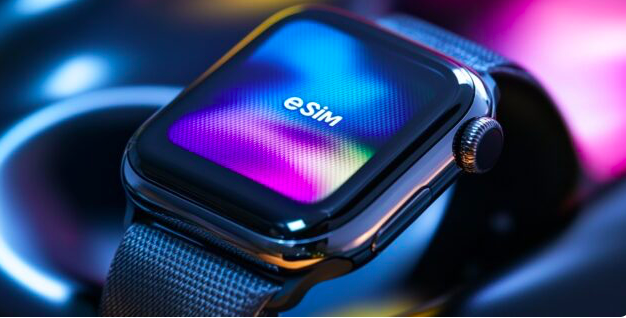
eSIM տեխնոլոգիան ստանդարտ բջջային կապի քարտի բոլորովին նոր տեսակ է, որն ինտեգրված է գործարանային սմարթֆոնների մեջ։ Տեխնոլոգիան կարող եք միացնել ոչ միայն սմարթֆոններին, այլև Apple Watch խելացի ժամացույցին։ Հաջորդը, եկեք պարզենք, թե ինչպես ակտիվացնել eSIM-ը Apple Watch-ում:
Ի՞նչ է eSIM-ը և ինչու՞ պետք է այն օգտագործել Apple Watch-ում:
eSIM-ը վիրտուալ SIM քարտ է, որը թույլ է տալիս միանալ բջջային ցանցին առանց ֆիզիկական օպերատորի: Apple Watch-ը, սկսած որոշակի մոդելներից, աջակցում է այս տեխնոլոգիային, ինչը այն դարձնում է էլ ավելի ինքնավար և ֆունկցիոնալ սարք:
WhatsApp-ի հեռախոսահամարը ստուգելու ամենադյուրին ճանապարհը: Գնեք վիրտուալ հեռախոսահամար՝ WhatsApp-ը ստուգելու և օգտագործելու համար
div>
Հայտնի Apple Watch խելացի ժամացույցների վերջին մոդելներն իրենց ստեղծողներից ստացել են ինչպես գեղեցիկ պատյան, այնպես էլ eSIM տեխնոլոգիայի լիարժեք աջակցություն: Խելացի ժամացույցների արտադրողները միշտ ցանկանում են իրենց արտադրանքը դարձնել ավելի կոմպակտ, քանի որ սովորական SIM քարտի համար նախատեսված հատուկ բնիկը պատյանից հեռացնելը շատերի համար պարզապես հիանալի ընտրություն էր:
eSIM-ը Apple Watch գաջեթում դարձել է լիովին սպասված հատկանիշ, քանի որ ընկերությունն արդեն թողարկել է բջջային հեռախոսների մի քանի սերիա՝ ներկառուցված հաղորդակցման մոդուլներով: Խելացի ժամացույցները հաճախ օգտագործվում են որպես պահուստային սարք՝ զանգեր ստանալու կամ մուտքային SMS-ներին դիտելու և հեշտությամբ պատասխանելու համար: IPhone-ում ներկառուցված SIM քարտի առկայությունը հիմնական պատճառն էր, որ Apple Watch-ը նույնպես որոշեց միանալ այս բեկումնային տեխնոլոգիային։
eSIM տեխնոլոգիան ներդրված է խելացի ժամացույցի սարքի վրա մի շարք սակագնային պլանների հետ նորմալ աշխատելու հնարավորության տեսքով: Եթե խելացի ժամացույցը միացնում եք սմարթֆոնին, ապա դրա վրա կարող եք ստանալ մուտքային հաղորդագրություններ և մուտքային զանգեր: Աշխատանքի հիմնական էկրանին օգտատերը տեսնում է ոչ միայն կոնտակտային տվյալները, այլև օգտագործվող սակագնի պատկերակը:
Apple Watch-ում eSIM-ն ակտիվացնելու պահանջները
Կարևոր է նշել, որ ոչ բոլոր Apple ժամացույցներն են ապահովում eSIM: Այս պահին միայն Apple Watch Series 3-ն ու ավելի նոր մոդելներն ունեն այս հատկությունը։ eSIM-ի միջոցով դուք կարող եք ոչ միայն զանգեր կատարել և հաղորդագրություններ ուղարկել, այլև օգտագործել հավելվածներ՝ առանց iPhone-ին միանալու:
Apple Watch Series 3 GPS + բջջային և նոր մոդելները հագեցած են eSIM բնիկով, որը թույլ է տալիս միանալ բջջային օպերատորներին և օգտագործել ժամացույցը սմարթֆոնից անկախ: Դուք պետք է ընտրեք աջակցվող օպերատոր, որը տրամադրում է eSIM ծառայություն Apple Watch-ի համար:
Ներկայումս eSIM-ի աջակցությունը հասանելի է շատ երկրներում և տարբեր օպերատորների հետ: Նախքան eSIM աջակցությամբ Apple Watch գնելը, խորհուրդ է տրվում ստուգել այս ծառայության առկայությունը ձեր տարածաշրջանի բջջային օպերատորներից:
Ինչպես կարգավորել eSIM-ը Apple Watch-ում Քայլ առ քայլ ուղեցույց
Apple Watch-ը պարզապես ոճային աքսեսուար չէ, այն հզոր գործիք է, որը թույլ է տալիս վերահսկել ձեր առողջությունը, դիտել հաղորդագրություններն ու զանգերը, կառավարել երաժշտությունը, կատարել վճարումներ և շատ ավելին: Ահա հրահանգները eSIM-ը Apple Watch-ին միացնելու համար:
Ինչպես ներբեռնել eSIM-ը Apple Watch-ում
Նախ, ձեր Apple Watch-ի վրա աշխատելու համար eSIM-ի համար լրացուցիչ հավելվածներ ներբեռնելու կարիք չունեք: Այս գործառույթն արդեն ներկառուցված է ժամացույցների նոր մոդելներում: Դուք կարող եք կառավարել այն ինչպես iPhone-ից, այնպես էլ անմիջապես Apple Watch-ից: Ստորև բերված է հրահանգ, թե ինչպես տեղադրել eSIM Apple Watch-ի միջոցով:
Ինչպես տեղադրել eSIM Apple Watch-ում
Ինչպե՞ս ավելացնել eSIM Apple Watch-ում: Apple Watch-ի խելացի ժամացույցում eSIM-ը կարգավորելու համար ձեզ հարկավոր չէ որևէ բարդ բան անել: Դուք կարող եք օգտագործել ծրագիրը՝ հարմար կառավարելու ձեր խելացի ժամացույցը, որը հեշտ է տեղադրել բջջային հեռախոսի վրա կամ կատարել գործողություններ անմիջապես Apple Watch-ի ընտրացանկում: Հետևեք ստորև նշված քայլ հրահանգներին.
1. Apple Watch հավելվածը:
Բացեք Apple Watch հավելվածը ձեր iPhone-ում:
Այս հավելվածը ձեր ուղեցույցն է դեպի Apple Watch-ի աշխարհ:
Այն թույլ է տալիս կառավարել և սեղմել ձեր ժամացույցի կարգավորումները, տեղադրել հավելվածներ, հարմարեցնել ժամացույցի դեմքերը և այլն:
2. «Իմ ժամացույցը» ներդիրը:
Գնացեք «Իմ ժամացույցը» ներդիր, որտեղ կտեսնեք ձեր Apple Watch-ի բոլոր կարգավորումները:
Այստեղ դուք կարող եք փոխել ժամացույցի տեսքը, կարգավորել էկրանի պայծառությունը, գաղտնաբառ սահմանել և շատ ավելին:
3. Բջջային հաղորդակցություն.
Գտեք «Բջջային կապ» բաժինը. սա ձեր բանալին է eSIM-ը Apple Watch-ին միացնելու համար:
Այստեղ դուք կարող եք կառավարել ձեր բջջային սակագինը, կարգավորել բջջային կապը և ակտիվացնել eSIM-ը:
4. Բջջային կարգավորում :
Կտտացրեք «Cellular Setup» և հետևեք էկրանի հրահանգներին:
Հավելվածը ձեզ ուղղորդում է բոլոր անհրաժեշտ քայլերը՝ eSIM-ը ձեր ժամացույցին միացնելու համար:
Կարգավորումն ավարտելուց հետո դուք կկարողանաք զանգեր կատարել, հաղորդագրություններ ուղարկել և օգտագործել ձեր iPhone-ի այլ գործառույթներ անմիջապես Apple Watch-ի վրա:
Տարբեր սակագնային պլանների միջև անցնելու համար կարող եք օգտագործել սմարթ ժամացույցի ցանկը կամ բջջային հեռախոսի ծրագիրը:
Take a look around. You'll probably see many of the people around you looking down at their mobile phone. What are the chances they're using WhatsApp? The likelihood is very hig...
"Culture Manager" is a new job role in People teams. But creating an irresistible culture is a huge reason people join companies – and want to stay. Which is why we just got 1 a...
February new joiners! We welcomed 4 new people to our Product and Tech teams this month. Get to know Dan, Software Engineer and scuba diver from the UK.
Digital may be in our DNA, but actually we want to cut the time people spend looking at screens. For simpler lives, calmer minds, greater connection with the world. Here's how w...
So, 2024 is the year you start intermittent fasting, stop checking Instagram in bed and open a WhatsApp shop. Can you do it alone or do you need software like charles? Ilaria Ca...
Ready to open a WhatsApp shop? Where do you start and how do you make sure it's a success for your ecommerce business? Read on for answers and top tips on selling and marketing ...